Malware är varje webbplatsägarens mardröm. Oavsett om det handlar om märkliga omdirigeringar, ett plötsligt tapp i trafik eller en varning från Google, kan skadlig kod orsaka enorm skada på din WordPress-sida. Om du har installerat Wordfence Security plugin, ligger du dock redan steget före i arbetet med att försvara och rensa din sida.
I den här artikeln går vi igenom hur du tar bort malware med Wordfence, förklarar varför miljontals använder detta plugin och ger tips på hur du förebygger framtida infektioner. Låt oss börja.
Varför Wordfence är din bästa allierade mot malware
Wordfence är ett av de mest populära och kraftfulla WordPress security plugins, med en robust brandvägg, realtidsuppdateringar om hot och en malware scanner. Det används med förtroende av över 4 miljoner webbplatser världen över, och det finns goda skäl:
- Omfattande skanning av kärnfiler, teman och plugins
- Realtidsvarningar vid misstänkt aktivitet
- Enkel rensning av kända mönster för skadlig kod
- Realtidsövervakning av trafik för att upptäcka skadliga användare
Om du vill skydda din webbplats på allvar, är Wordfence ett måste.
Steg för steg: Så här tar du bort skadlig kod med Wordfence-tillägget
🔹 Steg 1: Installera och aktivera Wordfence
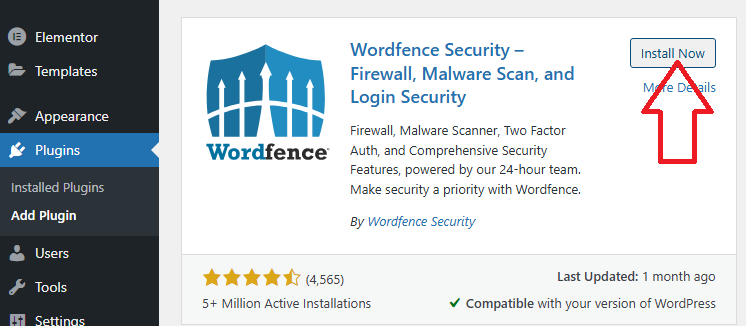
Om du inte redan har gjort det, installera Wordfence från WordPress tilläggskatalog.
- Gå till din WordPress-kontrollpanel.
- Navigera till Tillägg > Lägg till ny.
- Sök efter ”Wordfence Security”.
- Klicka på Installera nu och sedan Aktivera.
🔹 Steg 2: Kör en fullständig malware-skanning
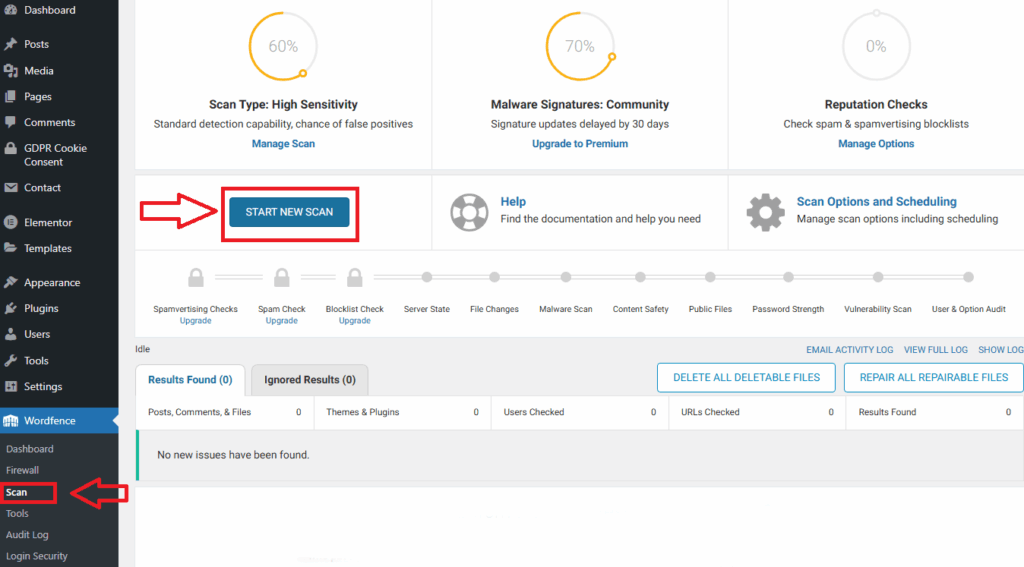
- Gå till Wordfence > Skanning i din kontrollpanel.
- Klicka på Starta ny skanning.
- Låt skanningen köras. Det kan ta flera minuter beroende på din webbplats storlek.
Wordfence kommer att kontrollera:
- Malware-signaturer
- Bakdörrar
- SEO-spam
- Misstänkt kod i teman eller tillägg
🔹 Steg 3: Analysera skanningsresultaten
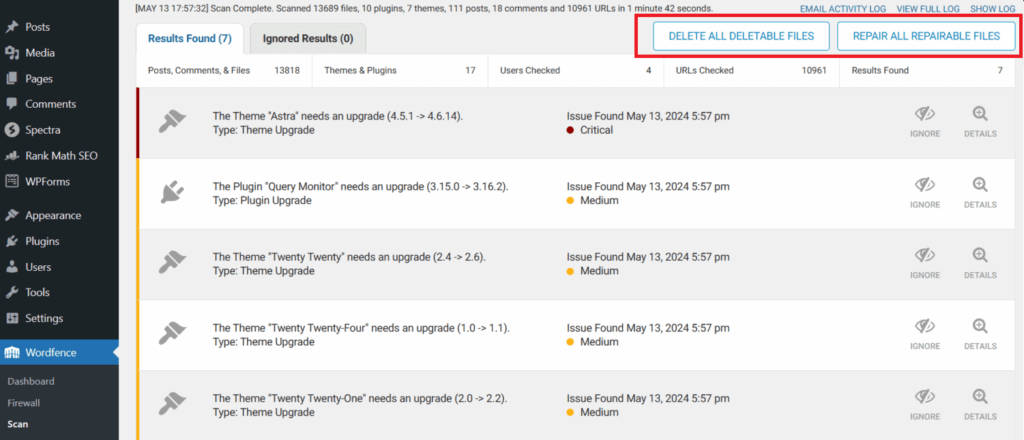
När skanningen är klar visar Wordfence en lista över hittade problem. Leta efter de objekt som är markerade som:
- Kritiska hot
- Allvarliga problem
Varje resultat innehåller detaljerade förklaringar och rekommenderade åtgärder.
🔹 Steg 4: Rensa de infekterade filerna
Du har två alternativ:
- Automatiskt reparera filer: Om Wordfence hittar en kompromitterad kärn-, plugin- eller tematfil, klicka på ”Reparera” för att återställa den med originalversionen från WordPress-arkivet.
- Ta bort eller ersätt manuellt: För anpassade filer eller premiumfiler, se till att du har en säkerhetskopia och ersätt de infekterade filerna med rena versioner från din utvecklare eller plugin-leverantör.
Proffstips: Om du är osäker, använd alternativet ”Visa fil” för att granska koden. Håll utkik efter obfuskering av PHP eller okänd base64-kodning – klassiska tecken på malware.
🔹 Steg 5: Blockera skadliga IP-adresser och användare
Gå till Wordfence > Verktyg > Live-trafik för att identifiera misstänkta IP-adresser och bottar. Du kan blockera IP-adresser direkt från den här vyn och förhindra ytterligare åtkomst.
Valfritt: Uppgradera till Wordfence Premium
Även om gratisversionen är kraftfull, tillför Wordfence Premium flera viktiga funktioner som:
- Uppdateringar av brandväggsregler i realtid
- Blockering av länder
- Schemalagda skanningar
- IP-svartlista i realtid
Detta är särskilt användbart för webbplatser med hög trafik eller företagswebbplatser som inte har råd med driftstopp.
Bästa praxis för att förebygga framtida malware-attacker
Även efter att skadlig kod har tagits bort krävs ett pågående arbete för att hålla din webbplats säker. Här är några viktiga tips:
- ✅ Håll WordPress, plugins och teman uppdaterade
- ✅ Använd starka lösenord och begränsa åtkomst för administratörer
- ✅ Aktivera tvåfaktorsautentisering
- ✅ Schemalägg regelbundna Wordfence-skanningar
- ✅ Installera endast plugins och teman från pålitliga källor
Avslutande tankar
Att rensa skadlig kod från din WordPress-sajt behöver inte vara en mardröm. Med Wordfence kan även användare utan teknisk erfarenhet upptäcka, rensa och säkra sina webbplatser med några få klick. Vänta inte på ett säkerhetsintrång — agera nu för att skydda din digitala närvaro.
Installera Wordfence idag och var trygg med att din webbplats är i säkra händer.
Redo för en säkrare och snabbare webbplats?
Kombinera kraften i Wordfence med vår säkra WordPress-hosting för oslagbar prestanda och säkerhet. 👉 Utforska våra hostingpaket